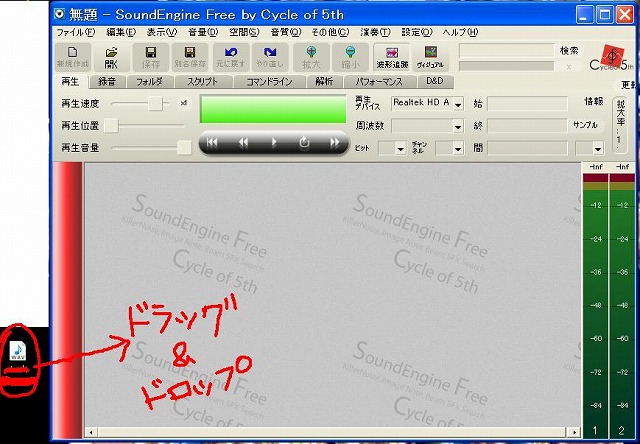
まず、ソフトを起動させましょう。
☆sound engineの使い方☆
~条件~
①sound engineがインストールされている。(フリーソフト)
➁音源をWAVファイルで保存してある。
これが条件です。
まず、ソフトを起動させましょう。
ファイルがどこにあっても構いませんが、ドラッグ&ドロップしてもいいですし、上の「ファイル」から「ファイルを開く」で選んでも構いません。
ファイルをここに持ってくると…
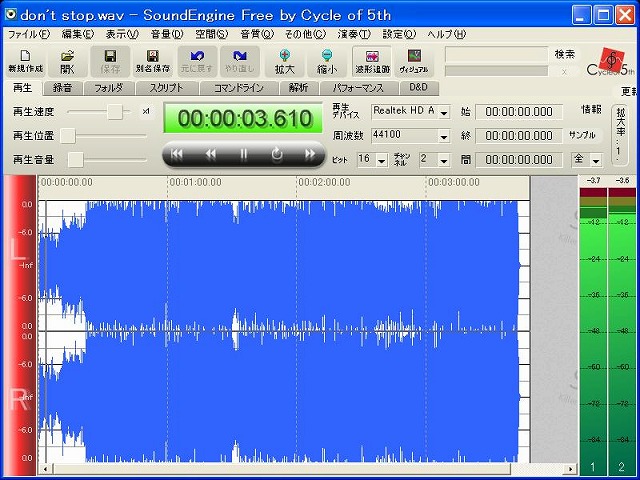
↑これを動かすと再生位置が変わる。
このような波形が現れます。
自動で音楽が再生されますので、着うたにしたい部分だけを選びます。
画面一番左に縦線があるの分かりますか?
これがバーみたいな役目なんですけど、コレをマウスで動かすことで、再生部分が選べます。
次に、着うたにしたい部分を選ぶんですが、ここでは要らない部分を削っていく方法にします。。
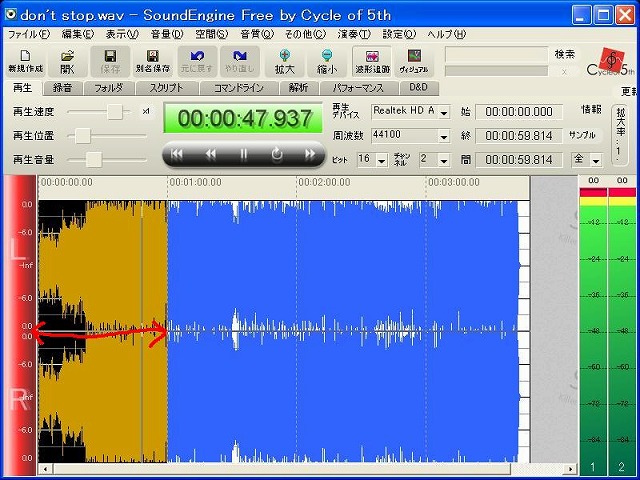
マウスでドラッグすると、このようにオレンジ色になります。
不要な部分だけ選んで下さい。
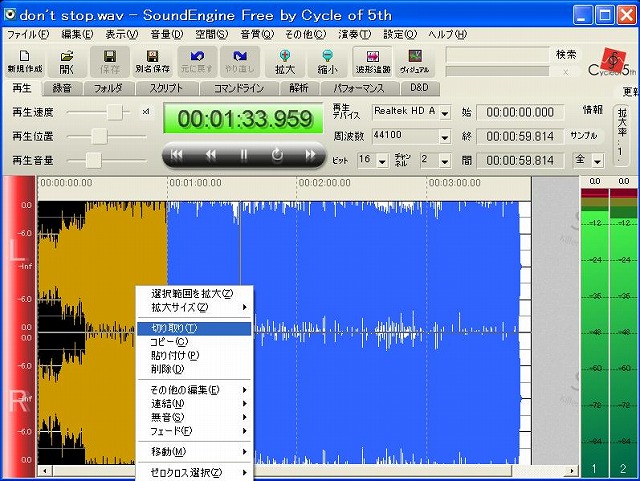
欲しい部分が決まったらそこで右クリックします。
すると、画像にあるように項目がでてきますので「切り取り」を選んで下さい。
そうすると、選択した部分は削除されます。
こうして、欲しい部分だけを残すようにします。
うまく欲しい部分だけ残せたら、音量の調節をします。
上に「音量」という項目があるのでそこをクリックします。
すると、「オートマキシマイズ」という名前があるのでそこをクリック。
↓このような画面が出てきます。
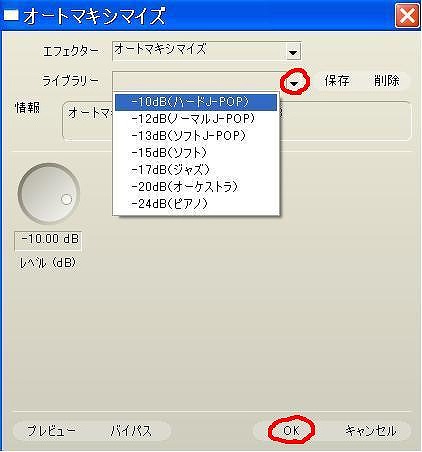
赤丸がついてる部分をクリックすると選べるようになっています。
自分でも調節できますが、あまり分からない方は触らないほうがいいと思います。
dBは、マイナスの数字が小さくなるほど音が大きくなります。
音が大きめの方がいいのなら-10がいいと思います。
これ以上に数字を小さくすると音が割れてしまいます。
無難なのは-12くらいでしょうか?
選び終わったら下のOKを押します。
すると、波形が大きくなりますので、音を聞き比べて見て下さいね。
他にいろいろ音質をいじれますが、理解されてる方じゃないとまったく変な音になります。
何もいじらなくてもここではこれだけで十分いい音だと思うので、触らないほうがいいかと…。
このまま、名前をつけて保存しましょう。
保存場所は特に決まっていないのですが、デスクトップの方がわかりやすいかも。
Qick time proの使い方へ進む →