「ファイル」→「ファイルを開く」をクリックするとこのような画面になります。
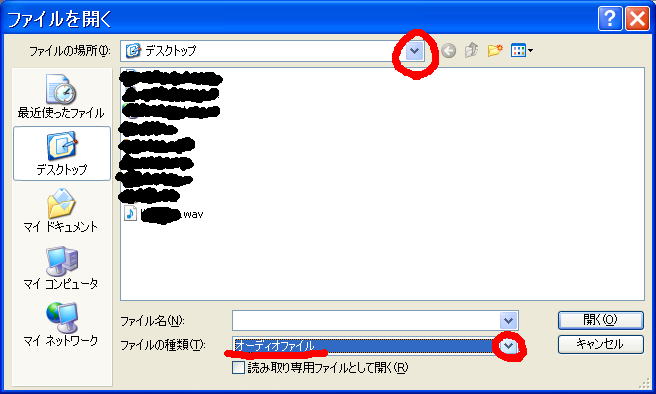
赤丸がついている所を確認して下さい。
私はWAVファイルをデスクトップに保存したので、ここではデスクトップに保存したと仮定したやり方にします。
下の「ファイルの種類」をオーディをファイルにすると、WAVファイルがでてきますので、それを選択して「開く」をクリック。
すると、デスクトップに小さなプレイヤーが出てきて音楽を再生し始めます。
↓の画像はその部分です。
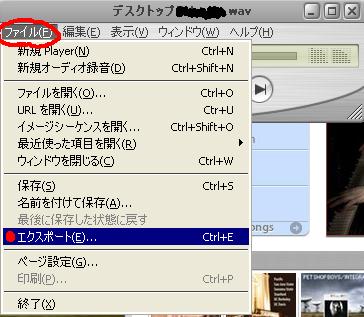
でてきたプレイヤーの「ファイル」→「エクスポート」をクリックします。
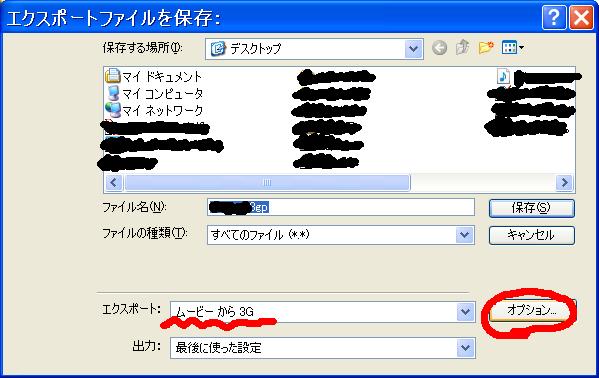
すると、このような画面になります。
ファイル名は一応隠しておきました…。
エクスポートが、ムービーから3Gになってることを確認して、右にある「オプション」をクリックします。
みずらくてごめんなさい。
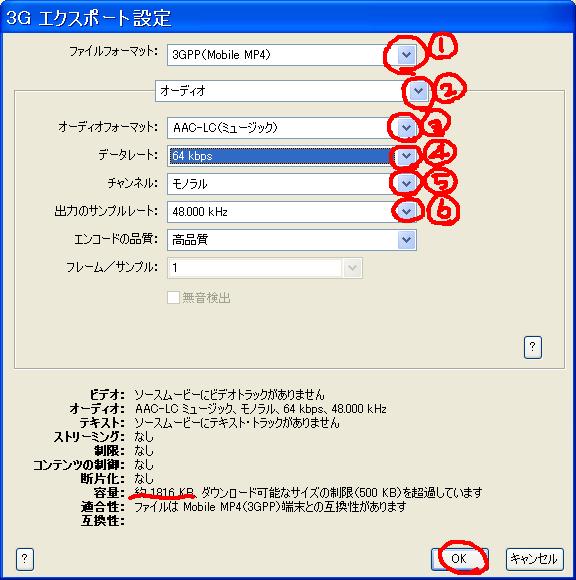
こんな画面になります。
①~③は必ずコレにして下さい。(EZはこれに限らない)
④のデータレートなんですが、ここは重要です。
下に線を引いてる所を見て下さい。
容量、訳1816KBとなっていますが、これはありえない数字なので、みなさんが作った時は500KB以内に収まるようにして下さい。(およそ1分くらいまで)
このKBがもし、300KB以下なら④は64kbpsでいいと思います。
ここの数字は多い程音がよくなります。
ただ、着うたにしたい部分が長ければこの数字以下に設定しなくてはいけません。
⑤のチャンネルは必ず「モノラル」にして下さい。
ステレオにすると、逆に音が悪くなります。(こもった音になる)
⑥のサンプルレートは、④の数字によって決まると思います。④を64にしたならここは48.000kHzにして下さい。
48が最高の数字なので…。
ここはそれほど気にしなくてもいいかもしれません。
④の数字を決めた後に適当に…。
すると、下の容量の値が小さくなったり大きくなったりします。
ここで500KBに収まらなかった方は④と⑥を調節するといいと思います。ただし、音があまり良くないのを覚悟して下さい。
初めから500KBを越えているという事は、秒数が長すぎるという事です。
簡単に言うと、短い程いい音質で作れるってことですね。
で、最後にOKをおすと、デスクトップにこのようなファイルがでてきます。